Zapix Workplace · Guida
Registro visite in reception
Cosa vede chi arriva in azienda, e cosa vede chi sta alla reception. Tutte le schermate sono dell'applicazione vera, catturate mentre funziona.
I dati sono inventati. «Acme Manifatturiera», i referenti e i visitatori che compaiono qui non esistono: servono a mostrare il funzionamento senza esporre nomi di persone reali.
Parte prima
Il totem in reception
Un tablet fissato all'ingresso. Non ha un utente e nessuno vi fa l'accesso: viene abbinato una volta sola, e da quel momento sa a quale azienda e a quale sede appartiene.
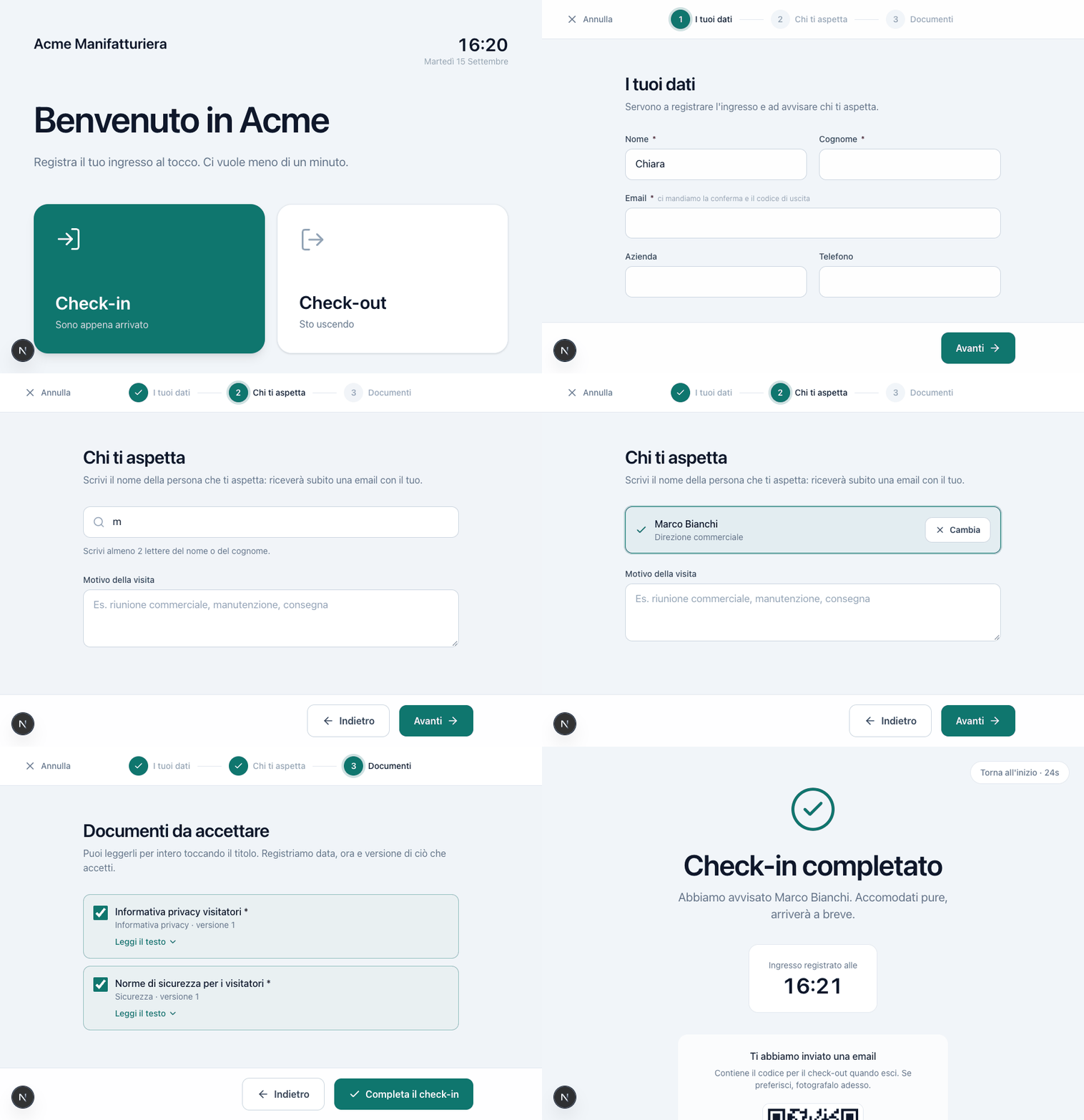
Sotto, lo stesso percorso fermo immagine per immagine, con il perché di ogni schermata.
L'abbinamento, una volta sola
Chi installa il tablet inserisce un codice di sei cifre generato dal backend e valido quindici minuti. Il codice si consuma all'uso: non vale per un secondo dispositivo.
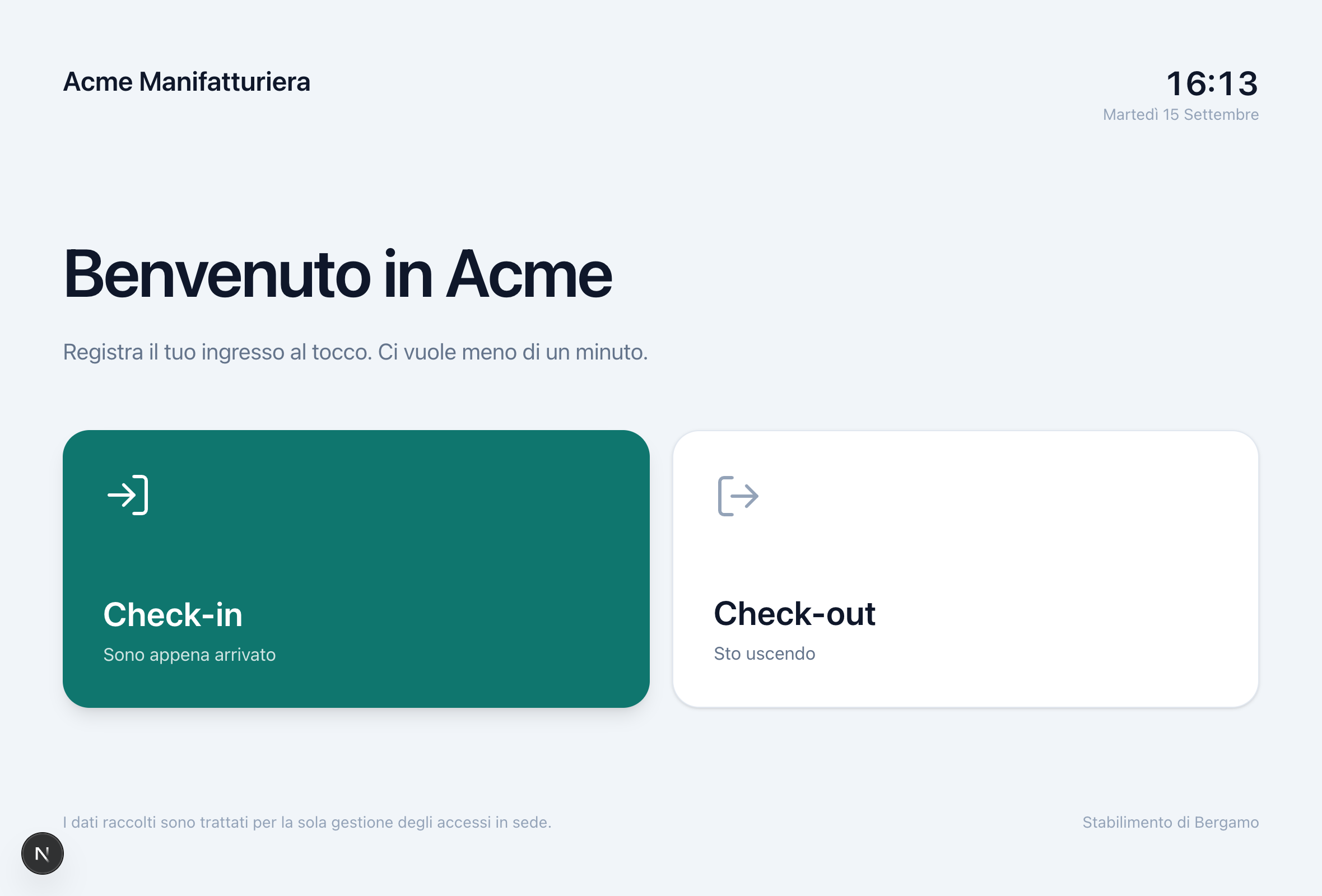
La schermata a riposo
È ciò che il tablet mostra tutto il giorno. Logo, colori e messaggio di benvenuto sono i vostri: chi arriva in reception vede la vostra azienda, non il nome di un fornitore.
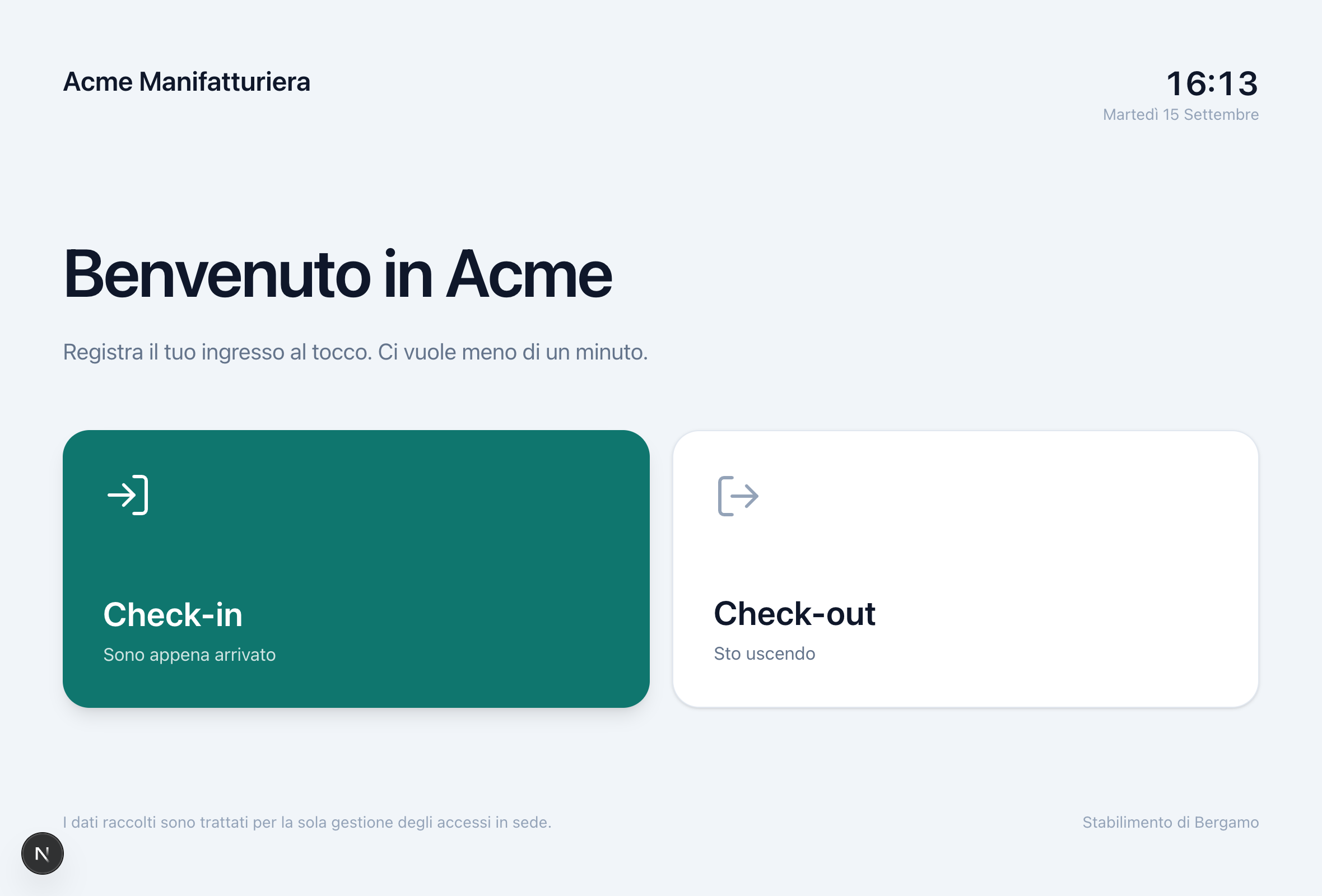
Chi sei
Nome, cognome ed email sono obbligatori; azienda e telefono no. L'email serve a due cose: ricevere la conferma e ricevere il codice con cui registrare l'uscita.
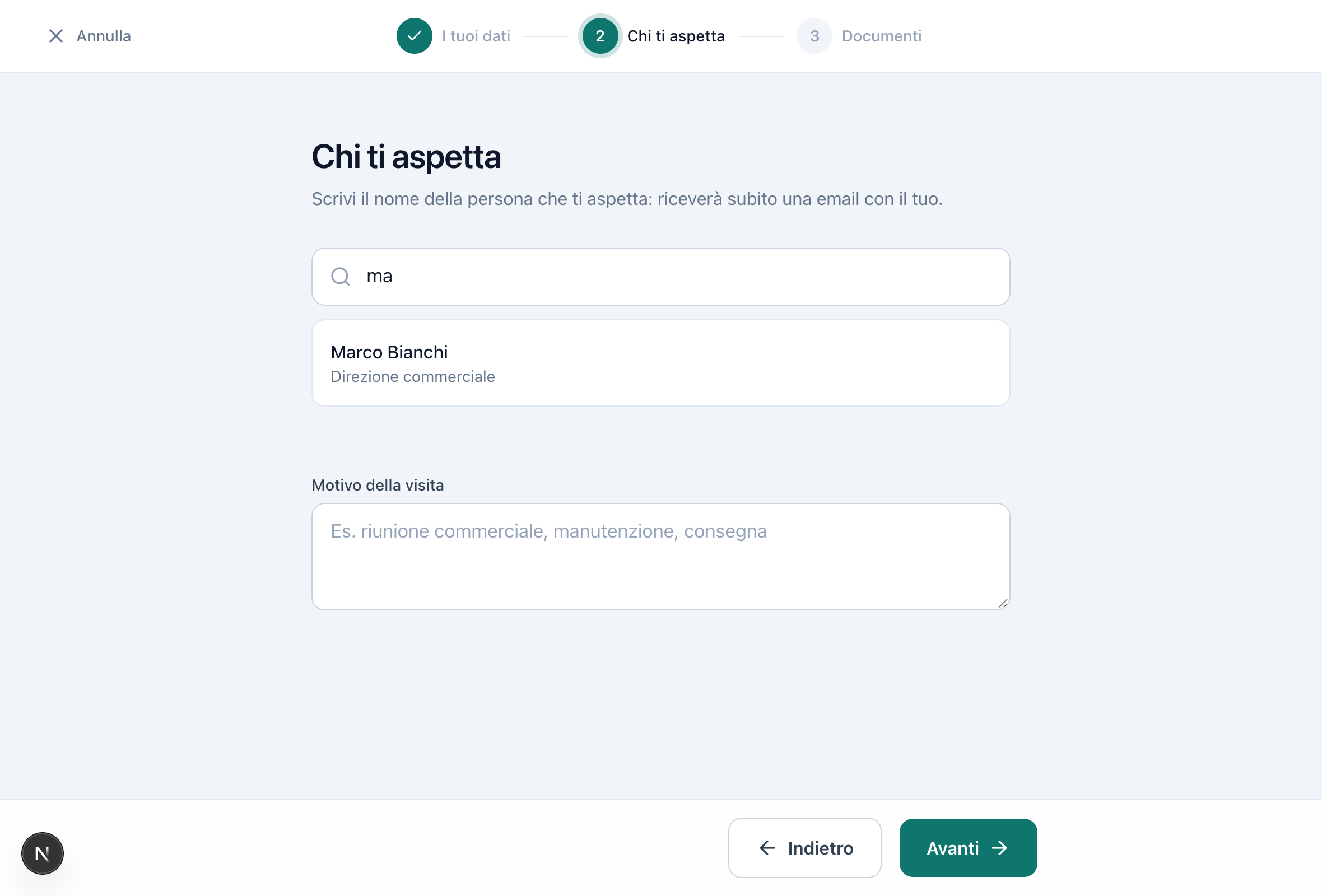
Chi ti aspetta
L'elenco dei vostri referenti non viene mostrato: il visitatore scrive due lettere del nome e il sistema propone chi corrisponde.
Un elenco completo su uno schermo in reception sarebbe il vostro organigramma esposto a chiunque entri: corrieri, candidati, concorrenti. Con la ricerca, chi ha un appuntamento trova la propria persona in due secondi e nessun altro vede il resto.
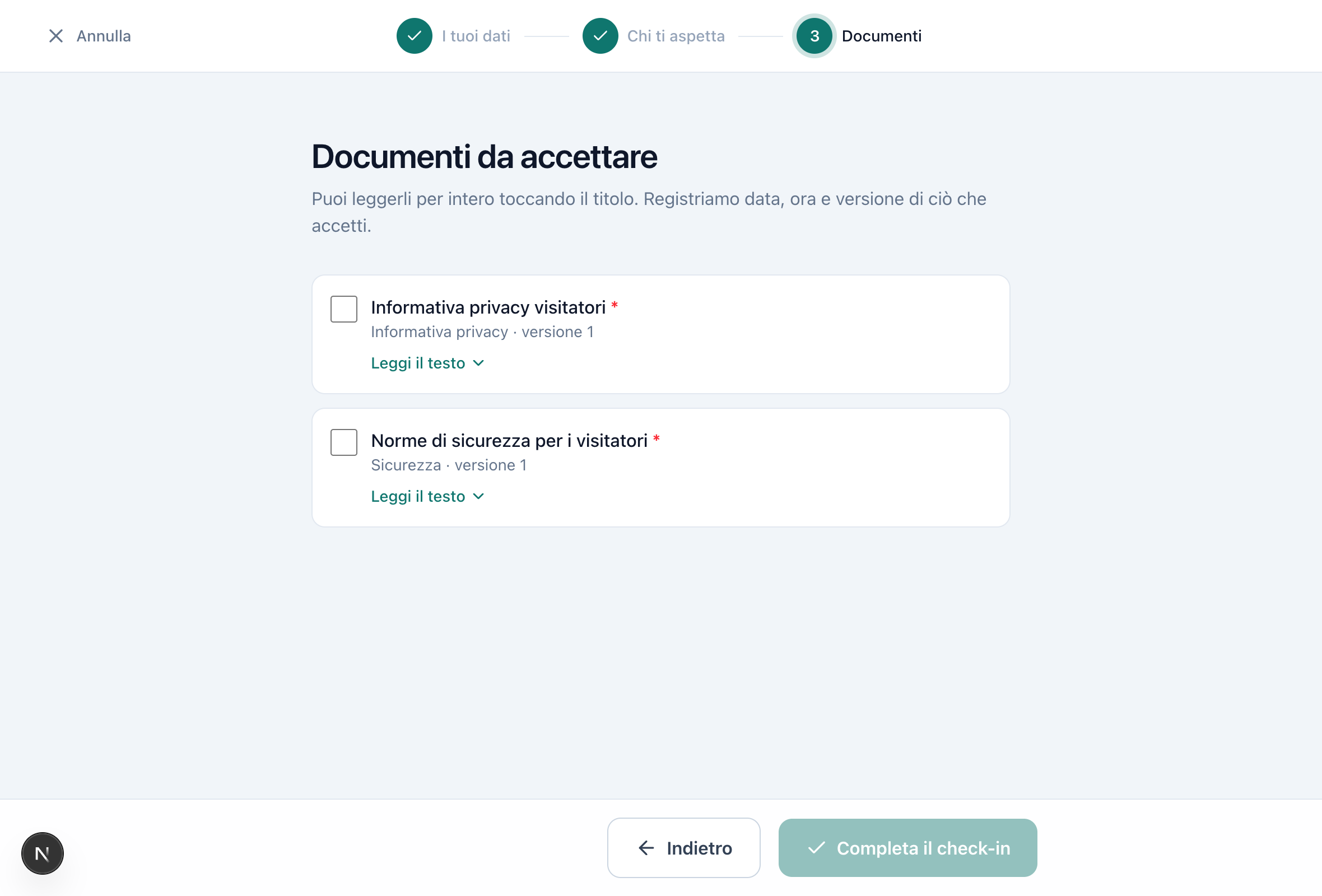
I documenti da accettare
Informativa privacy e norme di sicurezza si leggono per intero toccando il titolo. Di ogni accettazione restano data, ora e versione esatta del testo accettato: se il documento cambia dopo, la firma continua a puntare alla versione che quella persona ha davvero letto.
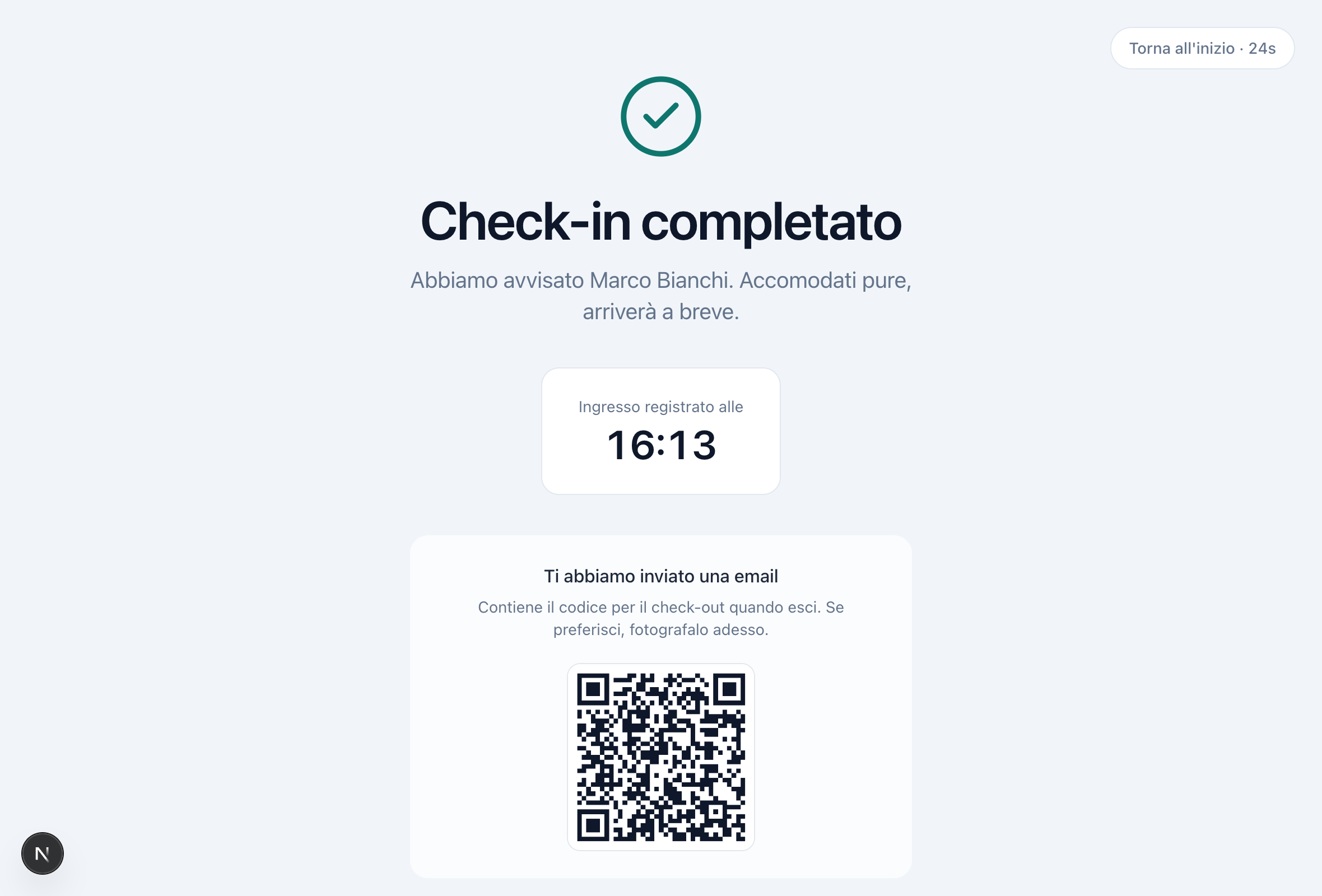
Fatto
Il referente riceve subito una email con il nome di chi è arrivato. Al visitatore ne arriva un'altra, con dentro il codice per l'uscita — mostrato anche a schermo, se preferisce fotografarlo.
In alto a destra un contatore riporta il tablet alla schermata iniziale da solo: un totem non può restare acceso col nome del visitatore precedente.
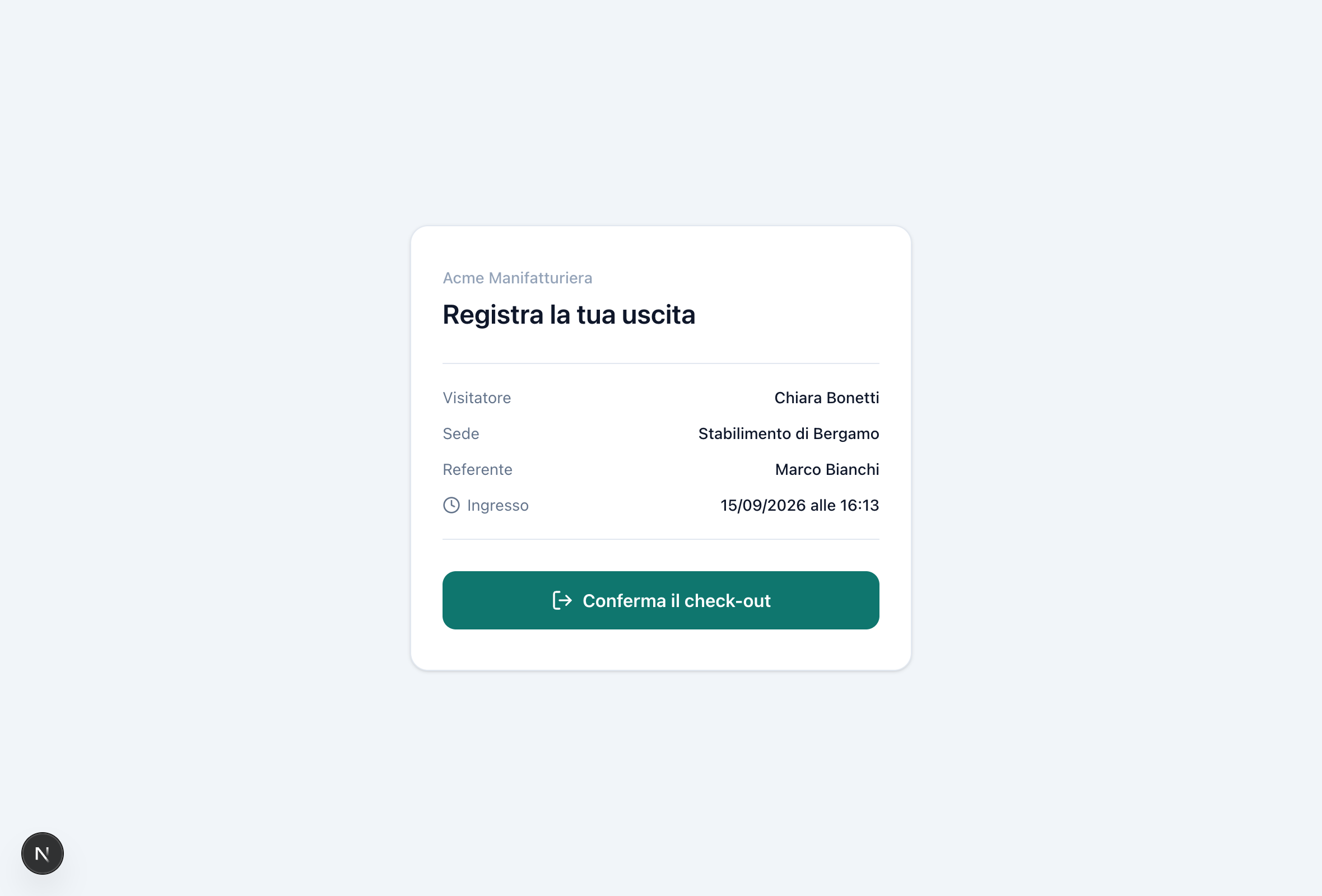
L'uscita
Dal proprio telefono, aprendo il link ricevuto per email, oppure al totem inquadrando il codice. Un tocco e la visita è chiusa.
Perché non chiudiamo le visite da soli
Chiudere automaticamente un ingresso dopo qualche ora renderebbe il registro inaffidabile proprio quando serve: durante un'evacuazione, una persona ancora dentro risulterebbe già uscita. La chiusura automatica esiste, ma è una vostra scelta e si imposta a un'ora precisa — fine giornata — non a tempo.
Parte seconda
Il backend, visto dalla reception
Ci si entra da browser con email e password. È la parte che usa chi lavora in azienda, e la prima schermata risponde alla domanda che si fa più spesso: chi c'è adesso.
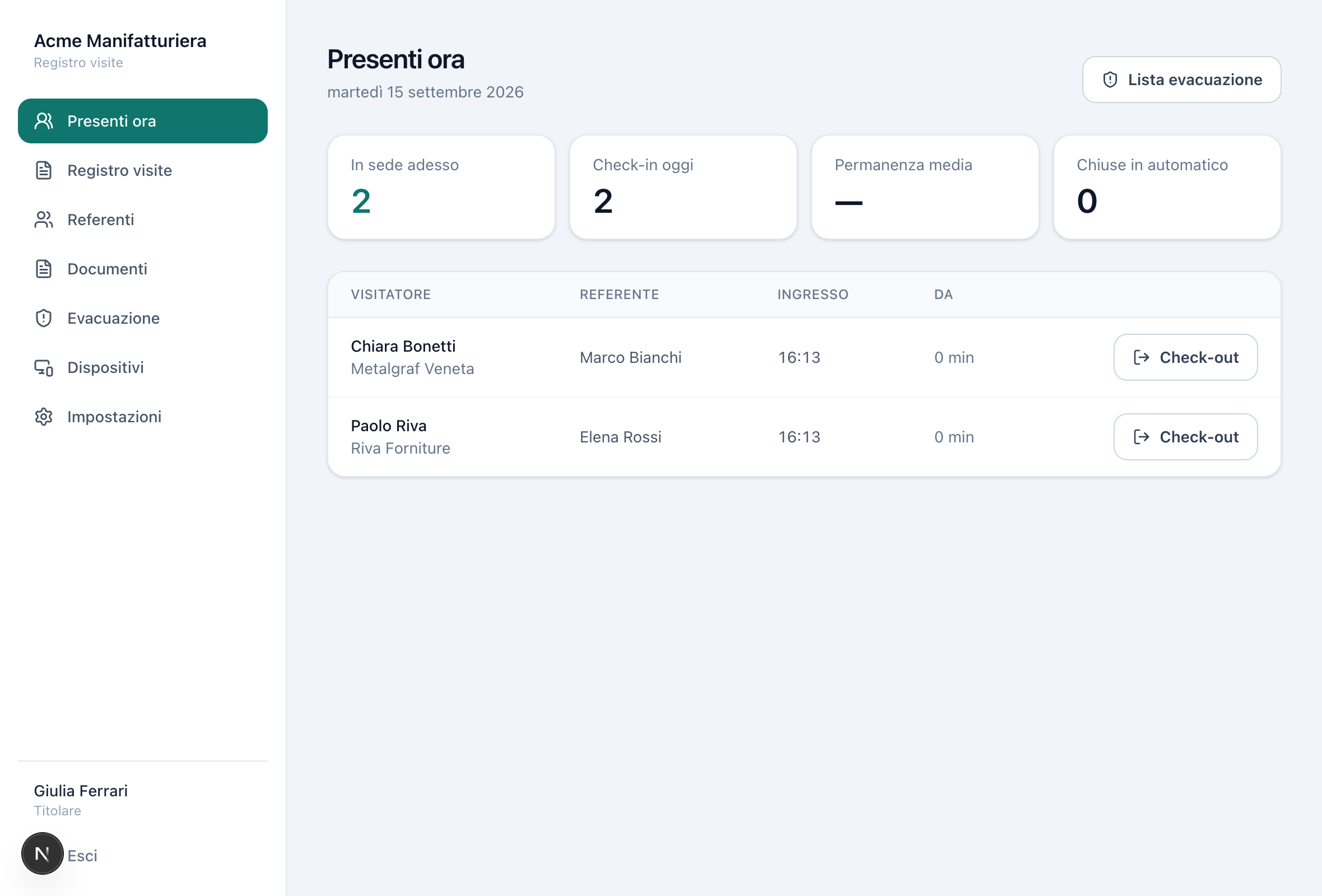
Presenti ora
Chi è dentro, da quanto, e chi lo aspetta. Il check-out si può forzare da qui, per chi se ne è andato senza registrarlo — succede, ed è meglio poterlo sistemare che avere un registro che si sa essere sbagliato.
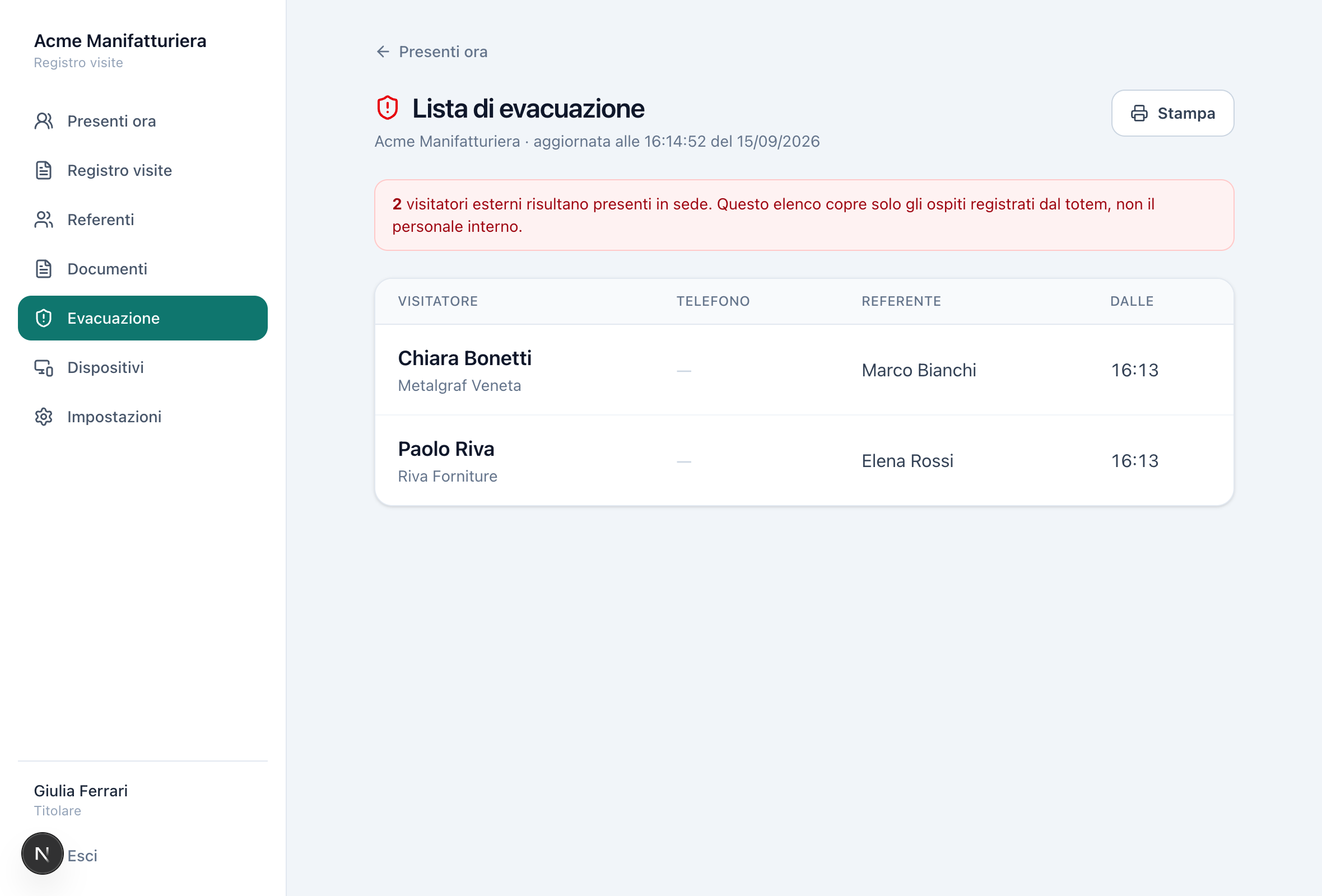
La lista di evacuazione
La stessa informazione, ma pensata per essere stampata e portata fuori: nomi, azienda, telefono e chi li aspettava. Dice esplicitamente che copre i visitatori registrati dal totem e non il personale interno, perché in quel momento nessuno deve fare supposizioni su cosa manca.
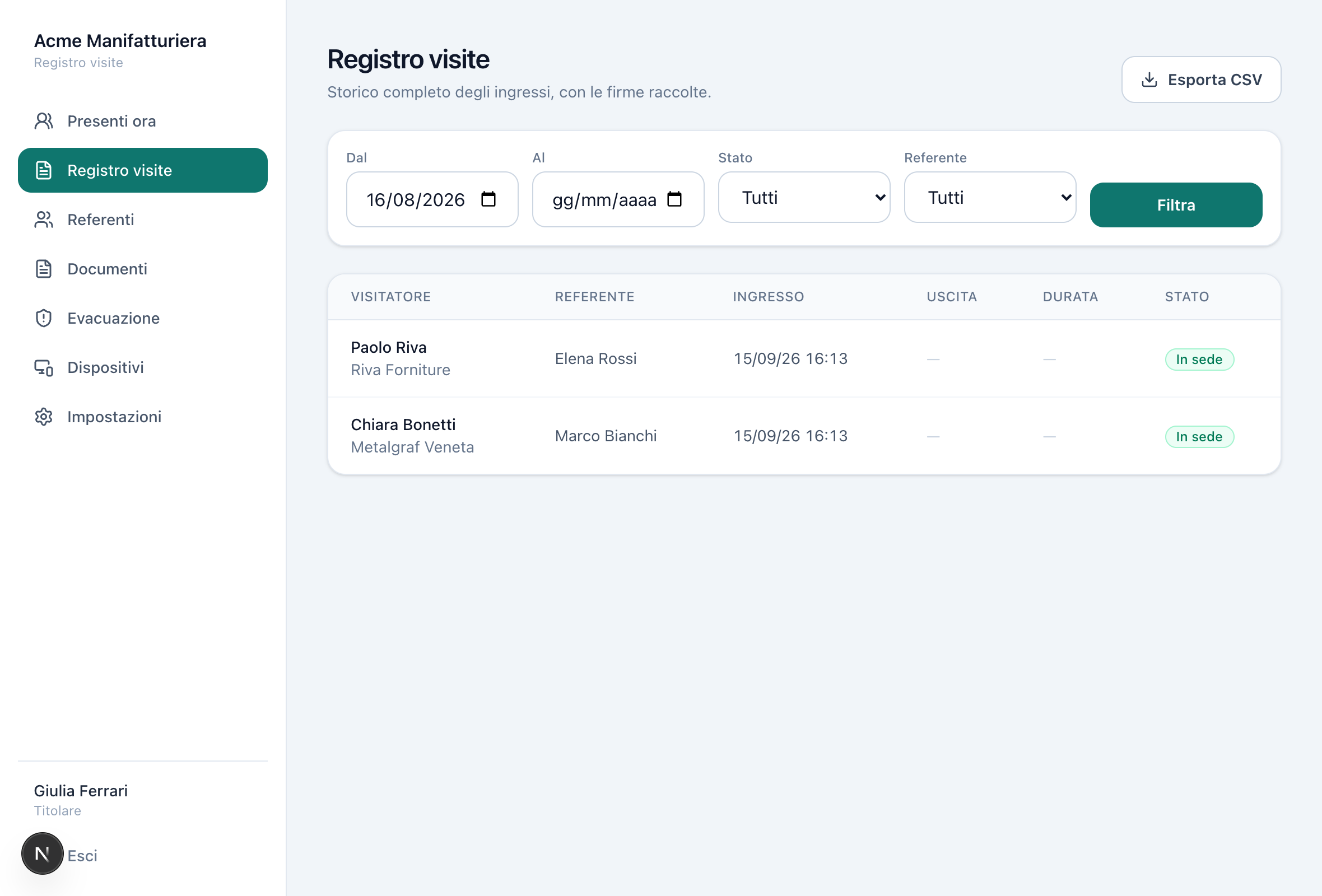
Il registro delle visite
Tutti gli ingressi, con filtri e esportazione. È il documento che si mostra in caso di ispezione, e quello da cui si ricostruisce chi c'era in una certa data.
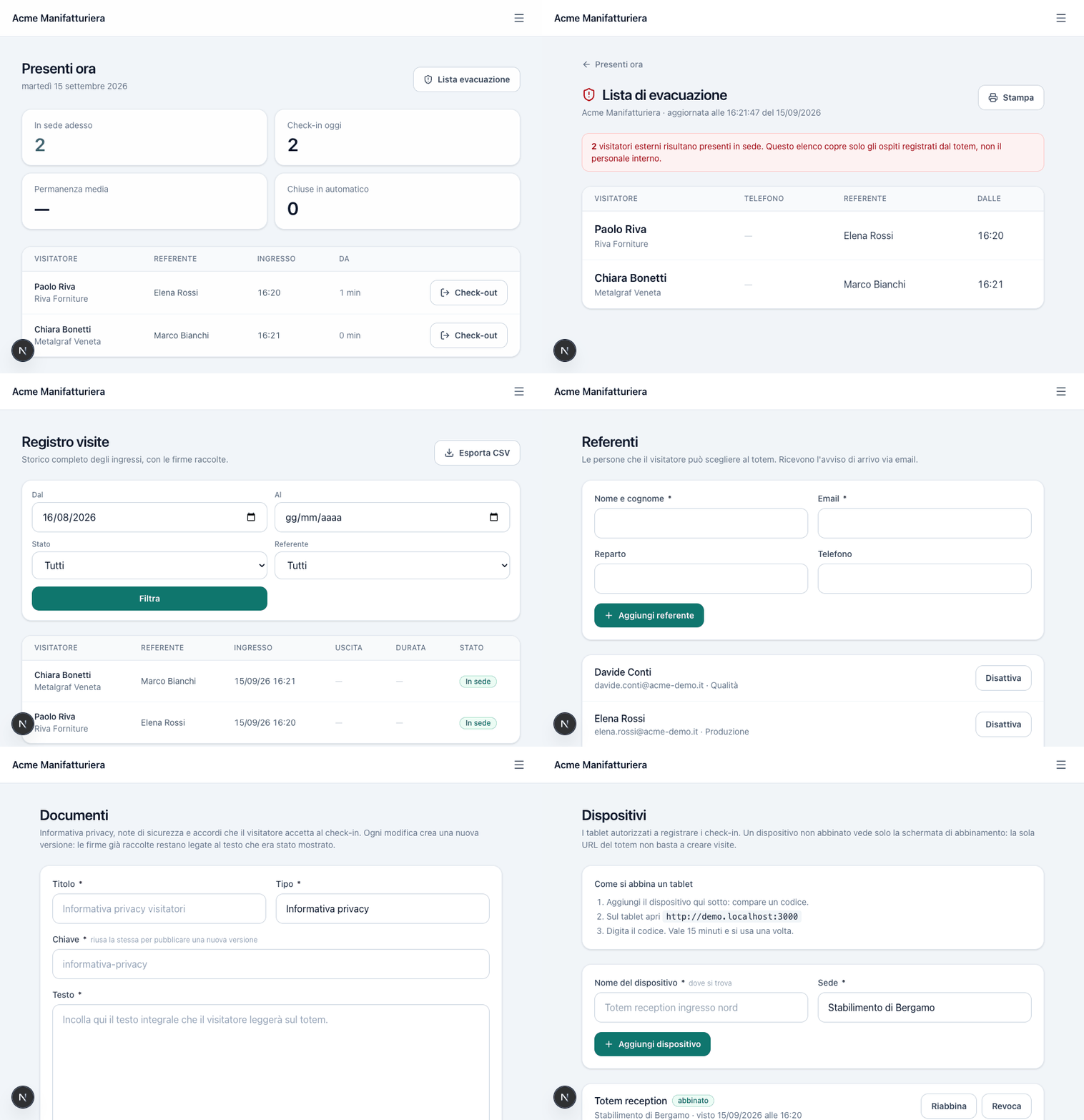
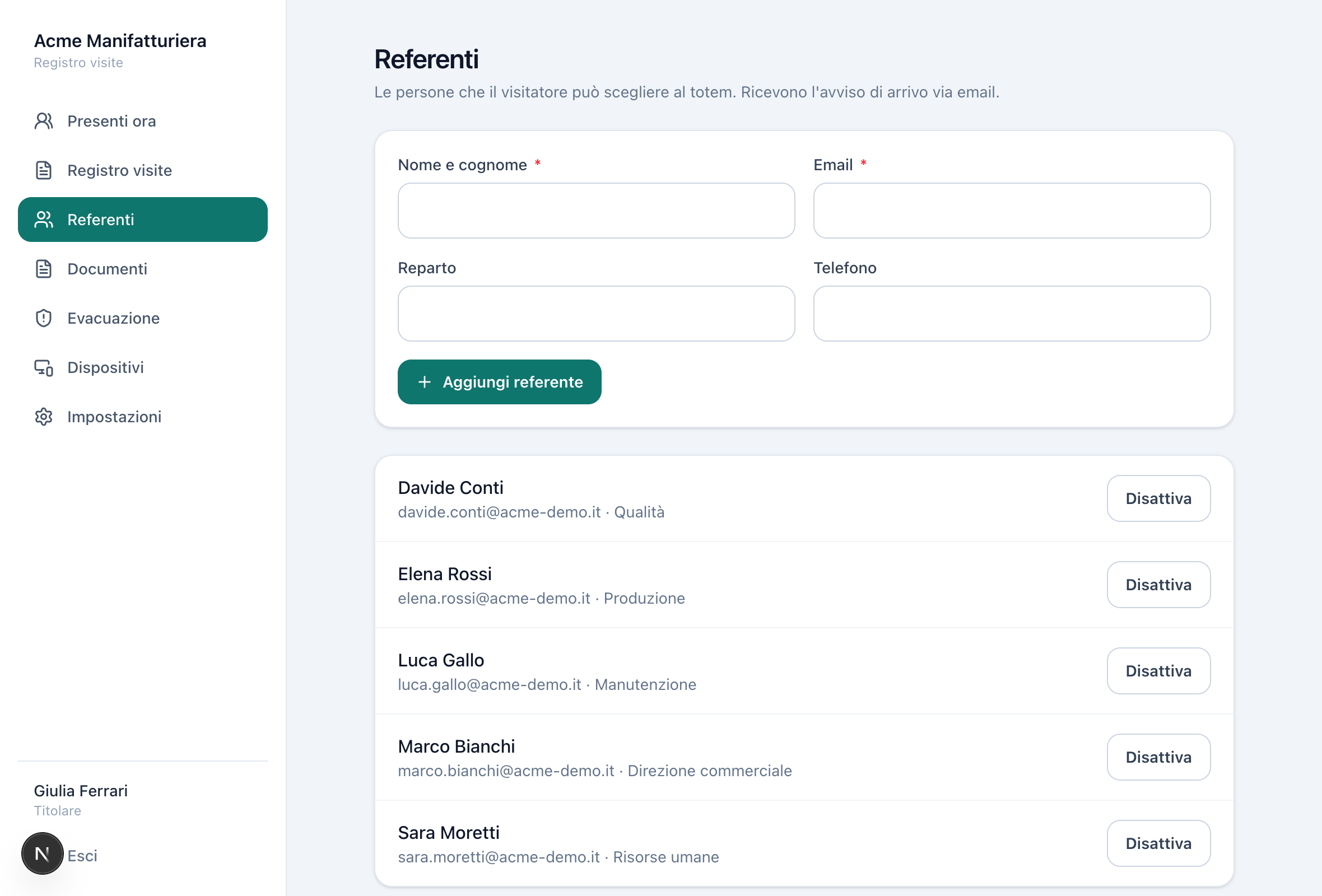
I referenti
Le persone che possono essere cercate al totem. Non hanno un accesso al sistema: ricevono soltanto le notifiche quando qualcuno le cerca.
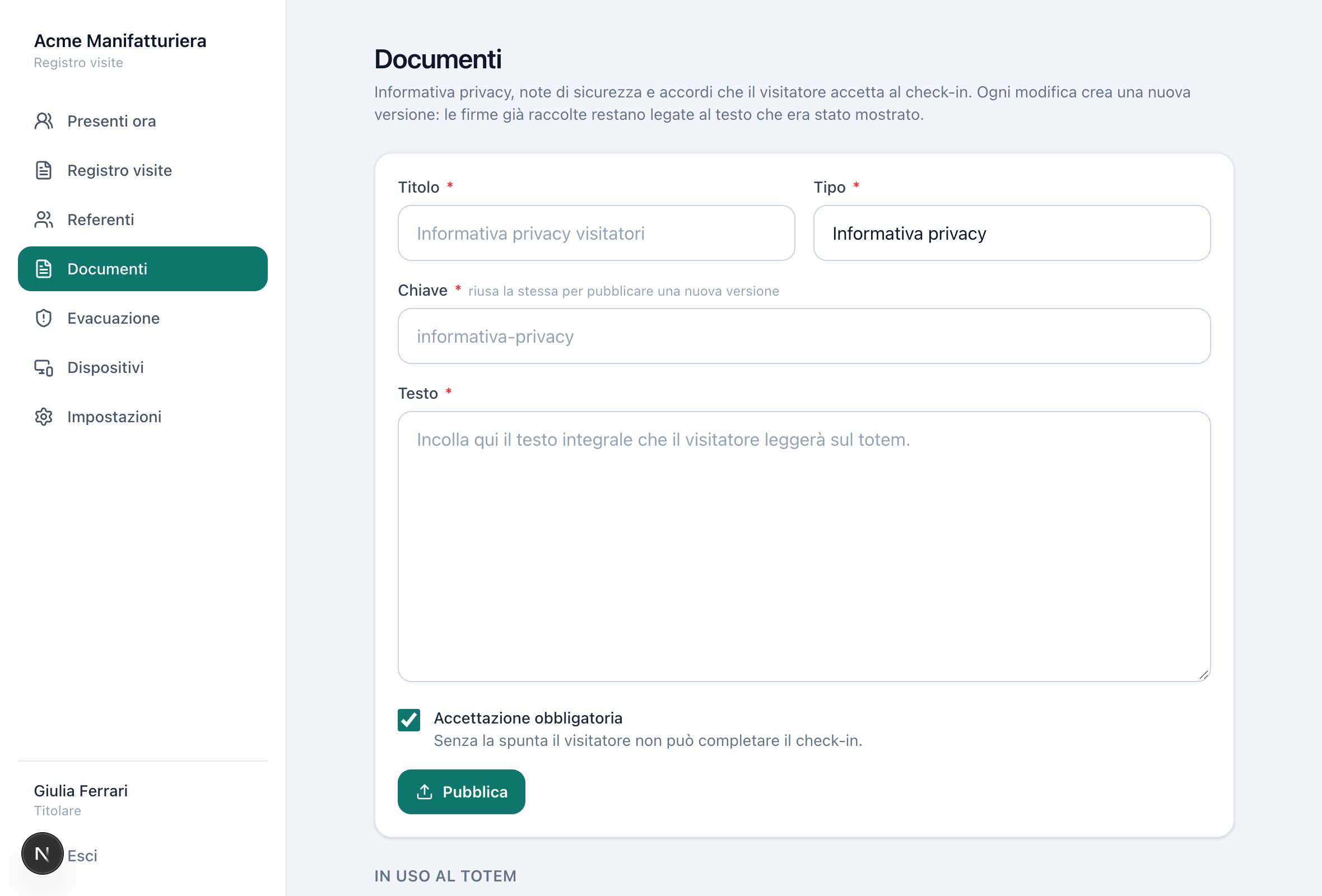
I documenti
Informativa e norme di sicurezza. Ogni modifica crea una versione nuova invece di sovrascrivere: le firme già raccolte continuano a puntare al testo che quelle persone hanno effettivamente accettato.
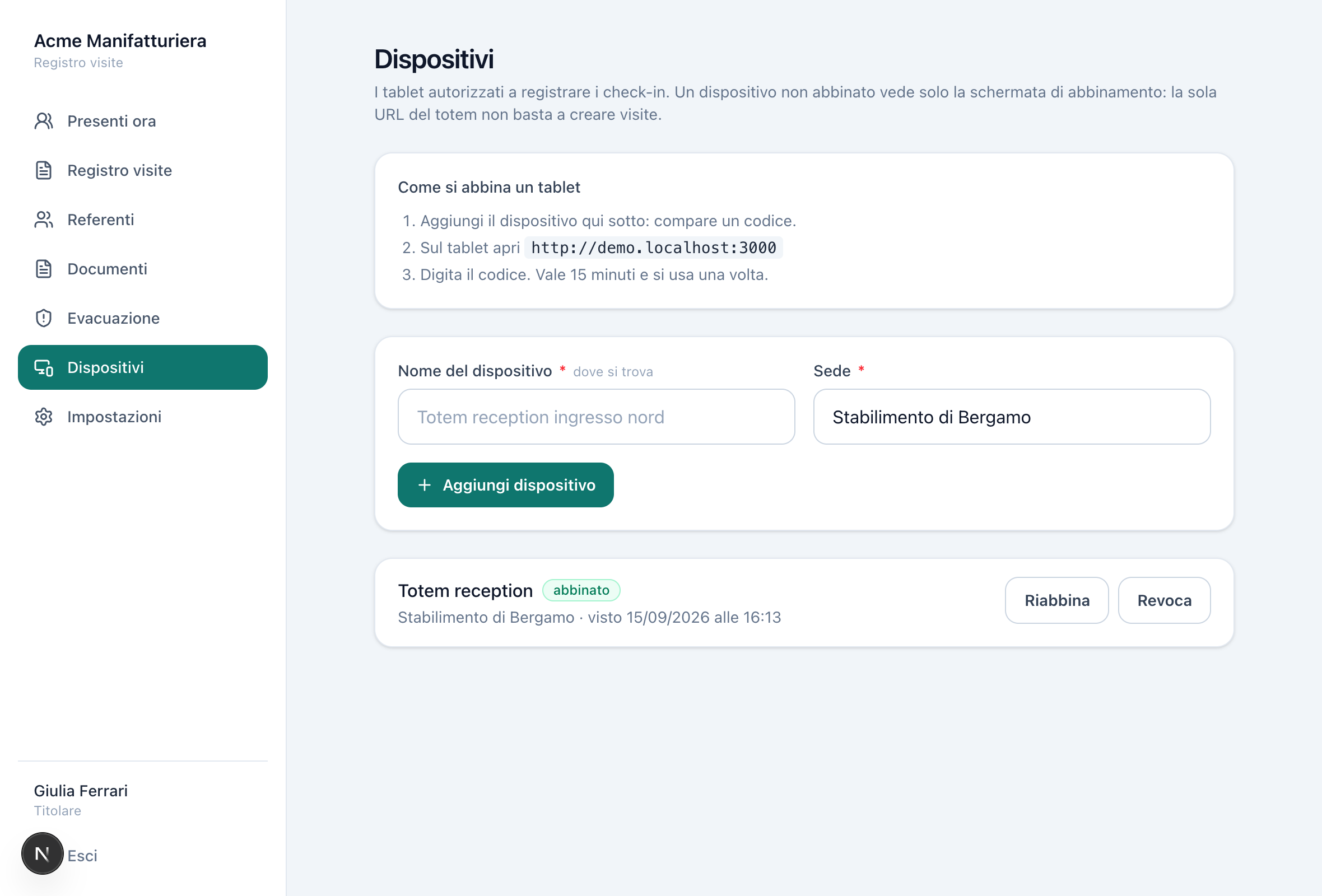
I dispositivi
I tablet abbinati, con l'ultima volta che si sono fatti vivi. Un dispositivo smarrito si revoca da qui, e smette di funzionare immediatamente.
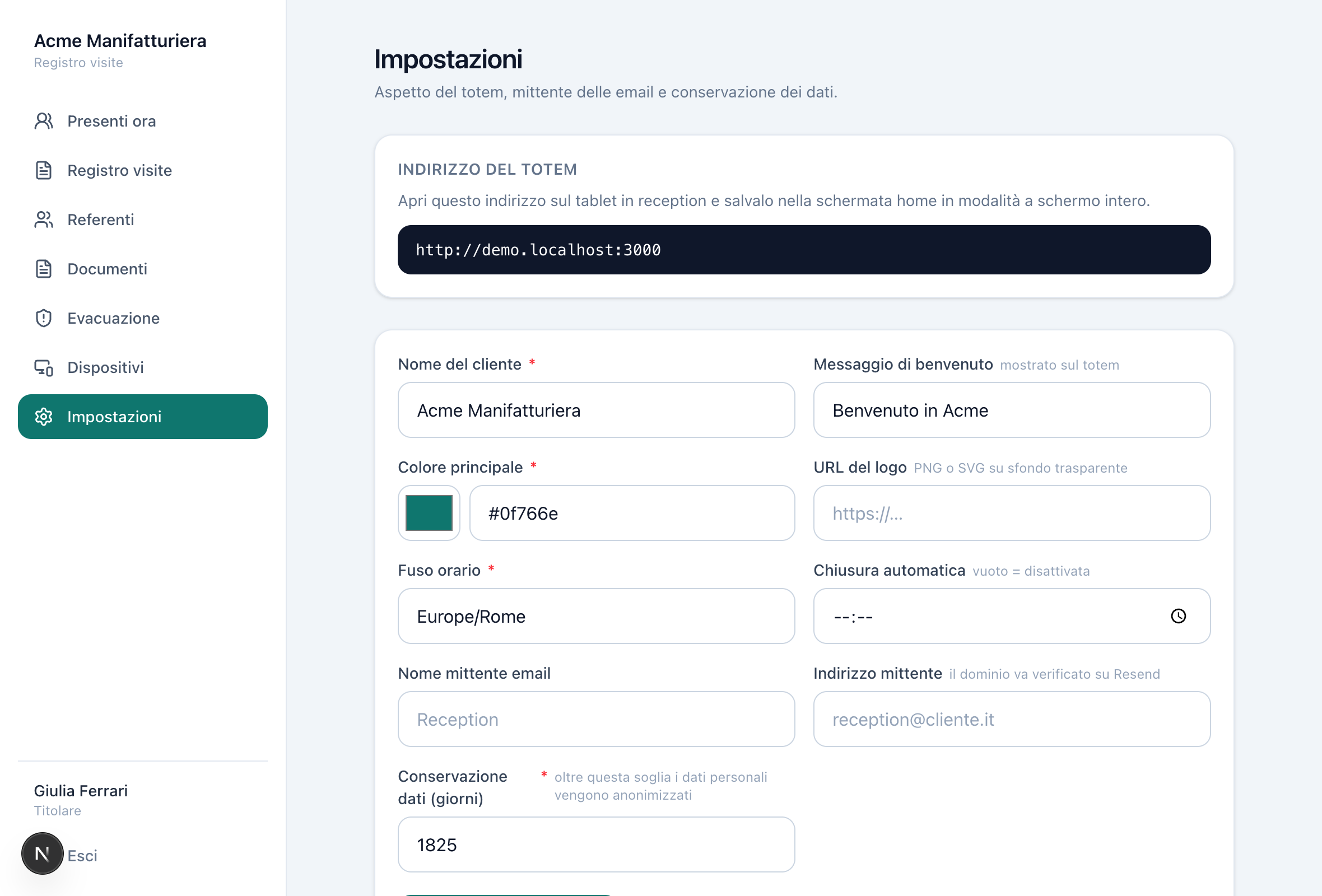
Le impostazioni
Logo, colori, messaggio di benvenuto, fuso orario, chiusura automatica e per quanto tempo conservare i dati dei visitatori. Oltre quella soglia i dati personali vengono resi anonimi da soli, mentre orari e firme restano: è ciò che il GDPR chiede e ciò che la normativa sulla sicurezza impone di conservare, che sono due cose diverse.
In sintesi
Le tre cose che contano
- I referenti non si vedono, si cercano. Il vostro organigramma non resta esposto su uno schermo alla portata di chiunque entri.
- Le firme puntano alla versione. Cambiare un documento non tocca le accettazioni già raccolte, che restano legate al testo realmente letto.
- La lista di evacuazione si stampa. Quando serve non c'è rete, non c'è tempo, e serve un foglio con dei nomi.
Dove stanno i dati
I dati dei visitatori risiedono su server in Germania, e la vostra azienda resta titolare del trattamento. Ogni azienda ha uno spazio separato: un totem abbinato presso di voi non può vedere nulla di un'altra.
Guida generata il 15 settembre 2026 dall'applicazione in funzione.
Dati dimostrativi: nessuna delle persone o aziende citate esiste.